Bilder für WhatsApp komprimieren — Datei zu groß zum Senden lösen
Bilder für WhatsApp komprimieren: Zwei Probleme, eine Ursache
Es gibt zwei Situationen, die Menschen hierher führen, und sie sehen sehr unterschiedlich aus, haben aber denselben Hintergrund.
Die erste: WhatsApp meldet schlicht, die Datei sei zu groß zum Senden. Das passiert regelmäßig bei Fotos aus modernen Smartphones, bei Scans und bei Bildern, die als Dokument statt als Foto verschickt werden sollen.
Die zweite ist heimtückischer: Der Versand funktioniert, aber beim Empfänger kommt ein matschiges, unscharfes Bild an. Text auf einem Foto ist plötzlich nicht mehr lesbar, Details verschwinden, Farbflächen wirken fleckig.
Was WhatsApp mit Ihren Bildern macht
WhatsApp komprimiert praktisch jedes Foto vor dem Versand automatisch und ziemlich rabiat. Der Dienst versendet täglich Milliarden Bilder und spart auf diese Weise erhebliche Bandbreite. Für Sie bedeutet das: Sie haben keinen Einfluss darauf, wie stark Ihr Bild verkleinert wird.
Besonders unangenehm wird es, wenn WhatsApp eine ohnehin große Datei sehr aggressiv zusammenrechnen muss. Je größer das Ausgangsbild, desto brachialer fällt die automatische Kompression aus — und desto sichtbarer wird der Qualitätsverlust.
Warum vorheriges Komprimieren hilft
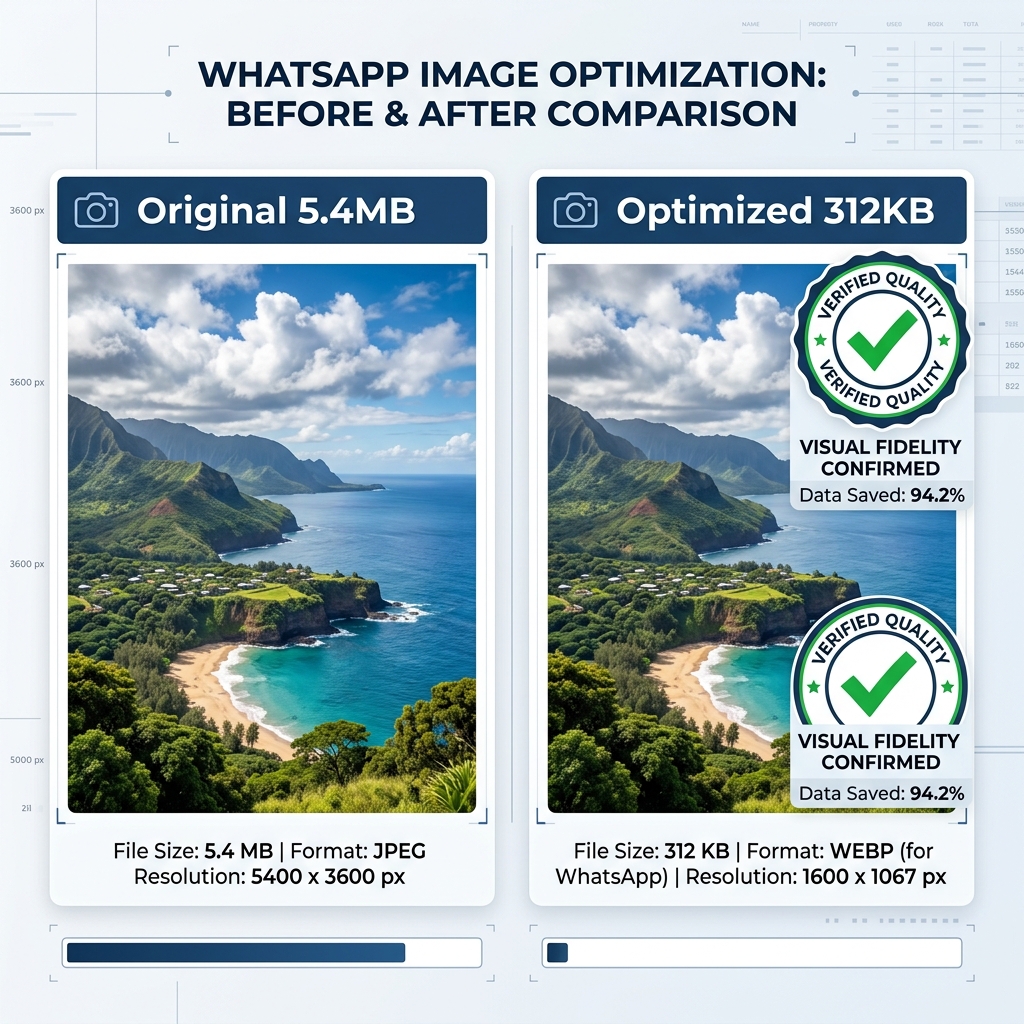
Der entscheidende Gedanke ist nicht offensichtlich: Wenn Sie das Bild vorher selbst auf eine vernünftige Größe bringen, muss WhatsApp deutlich weniger nachrechnen. Das Ergebnis beim Empfänger ist dadurch häufig besser als beim direkten Versand des Originals.
Sie übernehmen also die Kontrolle über einen Vorgang, der sonst automatisch und ohne Rücksicht auf den Bildinhalt abläuft. Sie entscheiden, wo gespart wird und wo Schärfe erhalten bleiben soll.
Für Fotos mit Text — ein abfotografierter Beleg, ein Fahrplan, eine Bedienungsanleitung, eine Notiz — ist das der wesentliche Unterschied zwischen lesbar und unbrauchbar.
Der zweite Weg: als Dokument senden
Wenn es wirklich auf jede Einzelheit ankommt, gibt es in WhatsApp einen Umweg, der oft übersehen wird: Senden Sie das Bild nicht über die Fotoauswahl, sondern über die Dokumentenfunktion. Dann bleibt die Datei unangetastet, WhatsApp komprimiert nicht.
Der Nachteil: Der Empfänger sieht keine Vorschau, sondern muss die Datei erst öffnen. Und hier greift die Größenbeschränkung des Dienstes umso härter — weshalb vorheriges Komprimieren gerade bei diesem Weg oft die Voraussetzung dafür ist, dass der Versand überhaupt gelingt.
Sinnvolle Größenordnungen
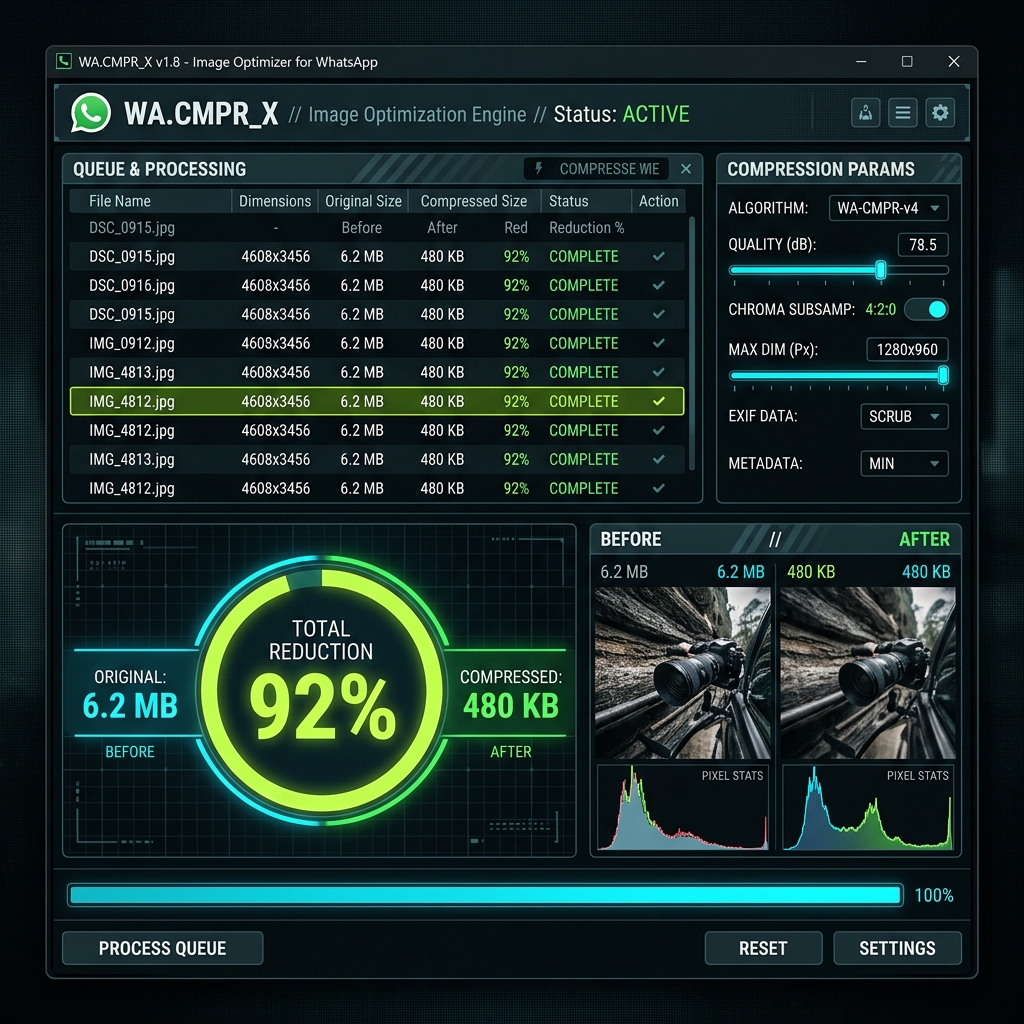
Für den alltäglichen Versand reichen 1200 bis 1600 Bildpunkte an der langen Kante völlig aus. Das sieht auf jedem Telefonbildschirm gut aus und landet je nach Motiv bei 200 bis 500 Kilobyte.
Soll der Empfänger das Bild ausdrucken oder weiterverarbeiten, gehen Sie auf 2000 bis 2400 Bildpunkte und senden es als Dokument.
Bei einem abfotografierten Text zählt weniger die Dateigröße als die Schärfe. Reduzieren Sie hier vorsichtig und prüfen Sie das Ergebnis, bevor Sie es abschicken.
Warum das Bild Ihr Gerät nicht verlässt
Über WhatsApp geht selten Belangloses. Familienfotos, Krankmeldungen, Kontoauszüge, Ausweiskopien für den Vermieter, Bilder von Kindern. Diese Dateien auf einen fremden Server zu laden, nur um sie zu verkleinern, würde die Zahl der Stellen, die sie zu Gesicht bekommen, ohne Not vergrößern.
ImageXpo komprimiert vollständig per WebAssembly in Ihrem Browser. Ihr Foto wird nirgendwohin übertragen, es entsteht keine Kopie in einem Rechenzentrum, und es gibt nichts, worüber Sie später eine Löschung verlangen müssten. Das gilt auf dem Telefon genauso wie am Rechner — Sie können die Seite direkt im Mobilbrowser öffnen und das Bild anschließend aus der Galerie heraus versenden.
Häufige Fragen
Warum sieht mein Foto beim Empfänger schlechter aus als bei mir?
WhatsApp komprimiert jedes Foto vor dem Versand automatisch, um Bandbreite zu sparen. Je größer die Ausgangsdatei, desto aggressiver fällt diese Kompression aus. Wenn Sie das Bild vorher selbst sinnvoll verkleinern, muss WhatsApp weniger nachrechnen und das Ergebnis wird besser.
Wie verhindere ich die Kompression ganz?
Senden Sie das Bild über die Dokumentenfunktion statt über die Fotoauswahl. Dann bleibt die Datei unangetastet. Der Empfänger sieht allerdings keine Vorschau, und die Größenbeschränkung des Dienstes greift dabei umso härter.
Welche Größe ist für WhatsApp sinnvoll?
Für den Alltag genügen 1200 bis 1600 Bildpunkte an der langen Kante, was meist 200 bis 500 Kilobyte ergibt. Soll der Empfänger drucken oder weiterarbeiten, wählen Sie 2000 bis 2400 Bildpunkte und senden als Dokument.
Funktioniert das auch direkt auf dem Handy?
Ja. Öffnen Sie die Seite im Mobilbrowser, wählen Sie das Foto aus der Galerie und speichern Sie das Ergebnis dorthin zurück. Die Verarbeitung läuft auf Ihrem Telefon, es wird nichts hochgeladen.