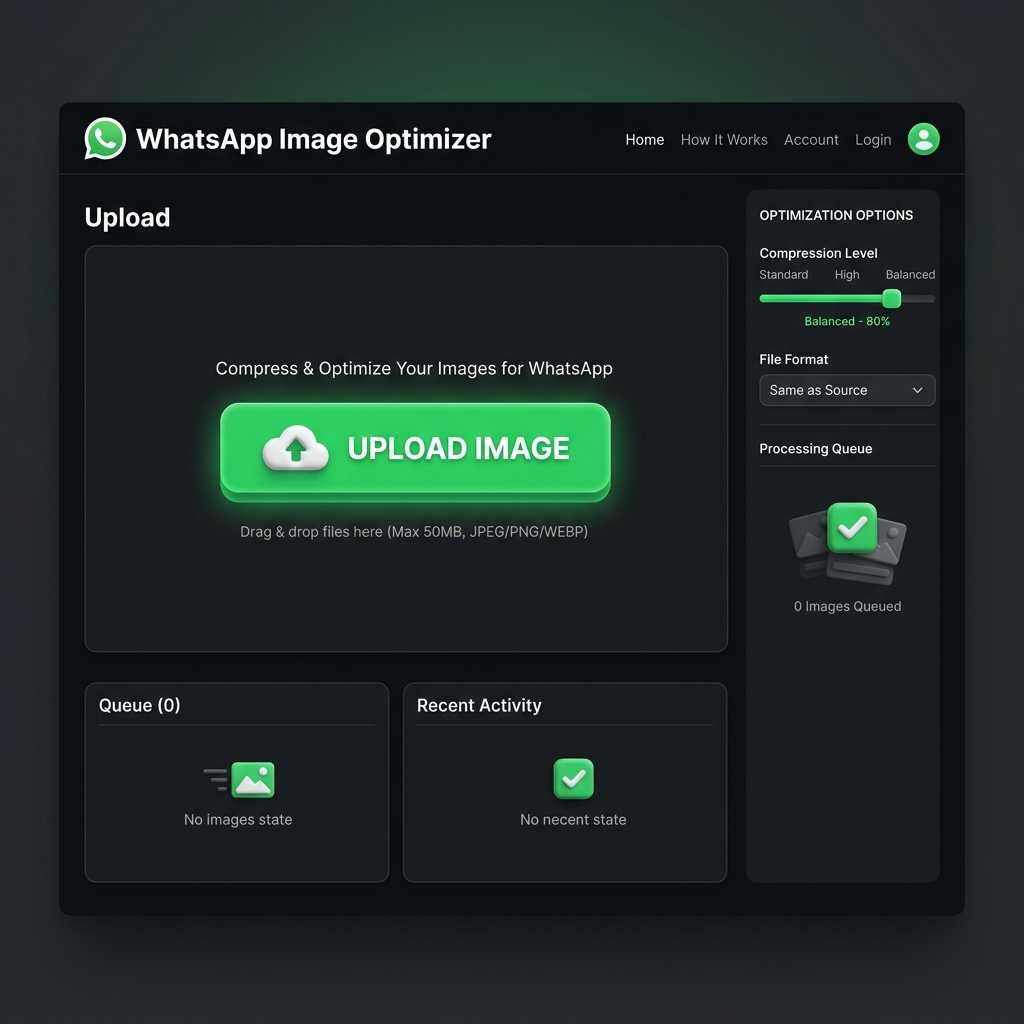
Comprimir imágenes para WhatsApp — estados y fotos de grupo con mejor calidad
Comprimir imágenes para WhatsApp: recuperar el control de la calidad
WhatsApp es en España y Latinoamérica el canal de comunicación por defecto, y precisamente por eso el problema de la calidad de imagen se nota tanto. Por ahí pasan archivos de trabajo, fotos de facturas, imágenes de producto para clientes, capturas de documentos y fotos familiares.
El problema es que WhatsApp vuelve a comprimir cada imagen antes de enviarla, con dureza y sin consultarte.
Dónde se nota el daño con más claridad
En los estados. La aplicación trata las imágenes de estado con una compresión más agresiva que los mensajes normales, porque se muestran a muchos espectadores. Una foto de producto, un anuncio o un diseño publicitario llegan a menudo apagados y con los bordes deshechos.
En la foto de perfil. WhatsApp recorta la imagen a un cuadrado pequeño y la comprime con fuerza. Los logotipos y las imágenes con texto se vuelven prácticamente ilegibles.
En los grupos. Cuantos más miembros, más agresiva es la compresión, porque el archivo se distribuye a más dispositivos.
El truco que mucha gente desconoce: enviar como documento
Si los detalles importan de verdad —una factura, un contrato, un diseño para aprobación, una imagen de medición— no envíes la imagen desde la galería de fotos, sino desde la opción «documento».
Entonces WhatsApp no toca el archivo y la imagen llega con su calidad original íntegra. El inconveniente es que el destinatario no ve vista previa y tiene que abrir el archivo primero. Y sobre todo, el límite de tamaño se vuelve más estricto en esa vía, por lo que comprimir antes suele ser justamente la condición para que el envío llegue a funcionar.
La lógica que le da la vuelta al asunto
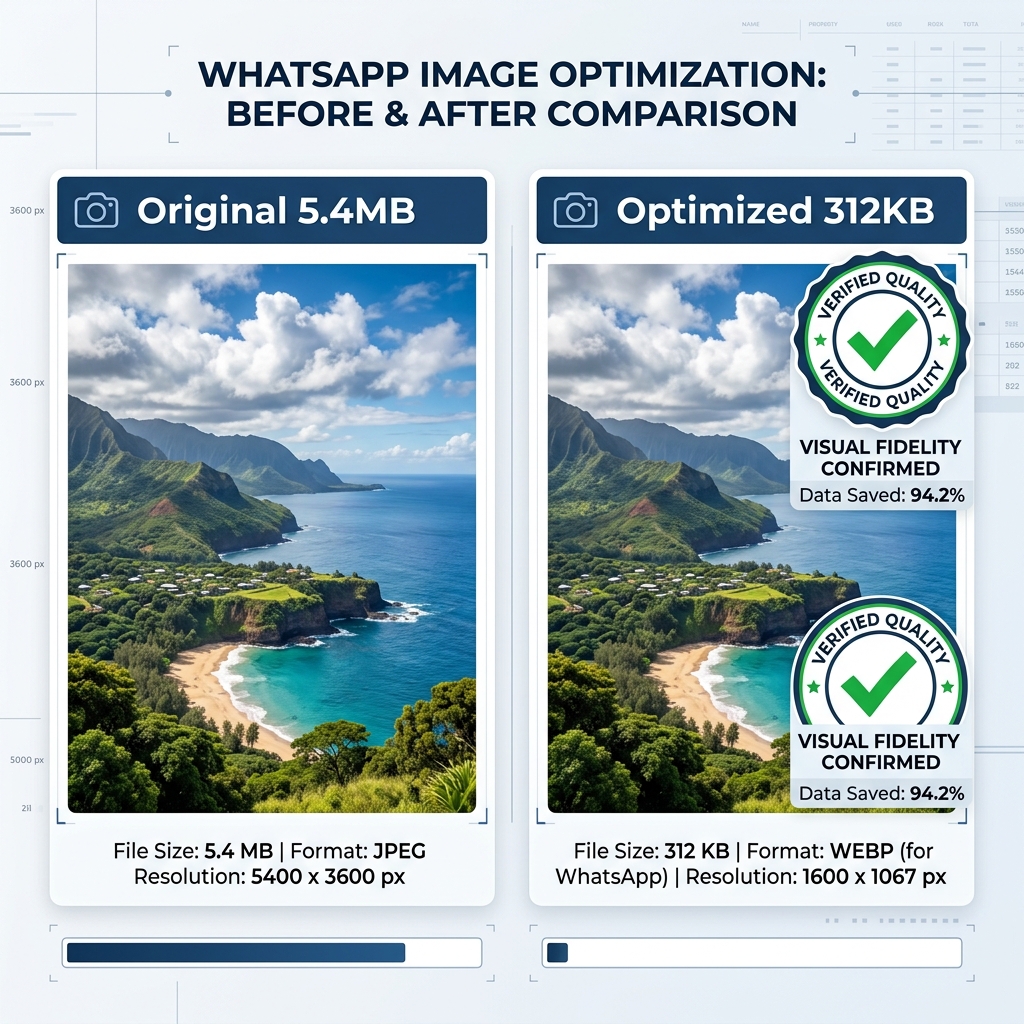
La idea decisiva no es evidente: si reduces tú mismo la imagen a un tamaño razonable antes de enviarla, WhatsApp tendrá que recalcular mucho menos. El resultado en el destinatario suele ser mejor que enviando directamente el original.
Recuperas así el control de un proceso que de otro modo se ejecuta automáticamente y sin ninguna consideración por el contenido. Tú decides dónde se ahorra y dónde debe mantenerse la nitidez.
Tamaños con sentido
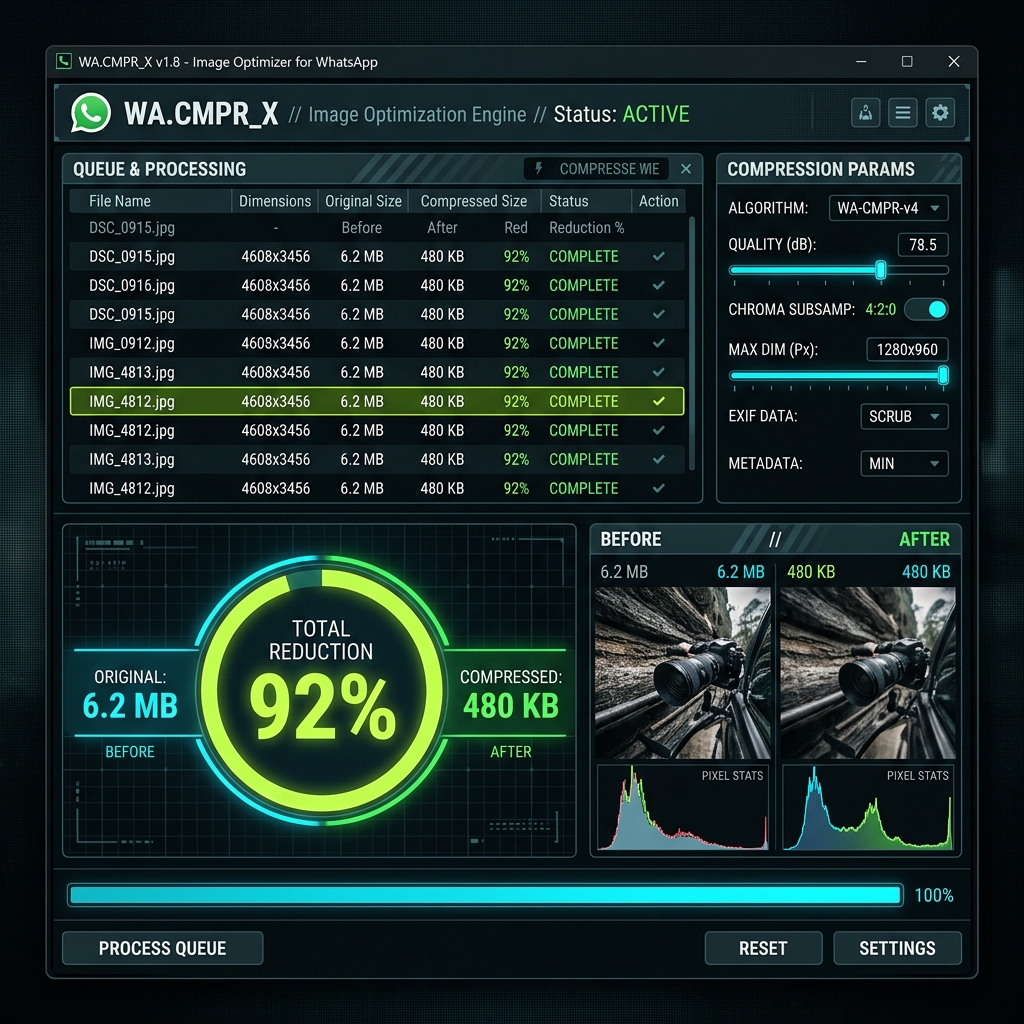
Para estados y mensajes cotidianos bastan 1200 a 1600 píxeles en el lado largo, lo que suele dar entre 200 y 500 kilobytes y se ve bien en cualquier pantalla de móvil.
Si el destinatario va a imprimir o seguir trabajando con la imagen, elige 2000 a 2400 píxeles y envíala como documento.
En una foto de un texto, la nitidez importa más que el tamaño del archivo. Reduce aquí con prudencia y comprueba el resultado antes de enviarlo.
Por qué la imagen no sale de tu dispositivo
Por WhatsApp rara vez pasa algo intrascendente. Fotos familiares, partes médicos, extractos bancarios, copias del DNI para el casero, imágenes de menores. Subir esos archivos a un servidor ajeno solo para reducirlos aumentaría sin necesidad el número de sitios que los ven.
ImageXpo comprime íntegramente mediante WebAssembly en tu navegador. Tu foto no se transfiere a ningún sitio ni se crea una copia en un centro de datos. Vale igual en el móvil que en el ordenador: puedes abrir la página directamente en el navegador del teléfono y enviar la imagen después desde la galería.
Preguntas frecuentes
¿Por qué mi imagen de estado se ve peor que un mensaje normal?
WhatsApp comprime las imágenes de estado con más fuerza porque se muestran a muchos espectadores y la aplicación quiere ahorrar ancho de banda. Comprimir antes con unas dimensiones adecuadas mejora claramente el resultado.
¿Cómo envío una imagen con la calidad original completa?
Envíala desde la opción «documento» en lugar de la galería: así WhatsApp no la toca. El destinatario no verá vista previa y el límite de tamaño es más estricto, por lo que comprimir antes ayuda precisamente en esa vía.
¿Qué tamaño conviene para la foto de perfil?
Déjala cuadrada, en torno a 640 por 640 píxeles, antes de subirla. WhatsApp la recorta a un cuadrado de todos modos, y prepararla evita un recorte desafortunado y una compresión adicional.
¿Funciona directamente en el móvil?
Sí. Abre la página en el navegador del teléfono, elige la foto de la galería y guarda el resultado ahí mismo. El procesamiento se ejecuta en tu móvil y no se sube nada.