WhatsApp用に画像を圧縮 — ステータスやグループでの画質を守る
WhatsApp用に画像を圧縮:画質の主導権を取り戻す
問題は、WhatsAppが送信前にすべての画像を、かなり強く、そして断りなく再圧縮することにあります。
劣化がはっきり出る場面
ステータス。 多くの人に表示されるため、アプリは通常のメッセージより強い圧縮をかけます。商品写真や告知、広告用のデザインは、色あせて輪郭が崩れた状態で届くことがよくあります。
プロフィール写真。 WhatsAppは画像を小さな正方形に切り抜いたうえで強く圧縮します。ロゴや文字の入った画像はほとんど読めなくなります。
グループ。 参加人数が多いほど圧縮は激しくなります。より多くの端末に配信されるためです。
見落とされがちな方法:ドキュメントとして送る
細部が本当に重要なとき——請求書、契約書、確認用のデザイン案、計測画像など——は、写真の一覧からではなく「ドキュメント」から送ってください。
そうすればWhatsAppはファイルに一切手を加えず、元の画質のまま届きます。難点は、受け取った側にプレビューが表示されず、いったんファイルを開く必要があることです。そして何より、この経路では容量制限がより厳しくなります。だからこそ、事前の圧縮が送信を成立させる条件になることが多いのです。
発想を逆転させる考え方
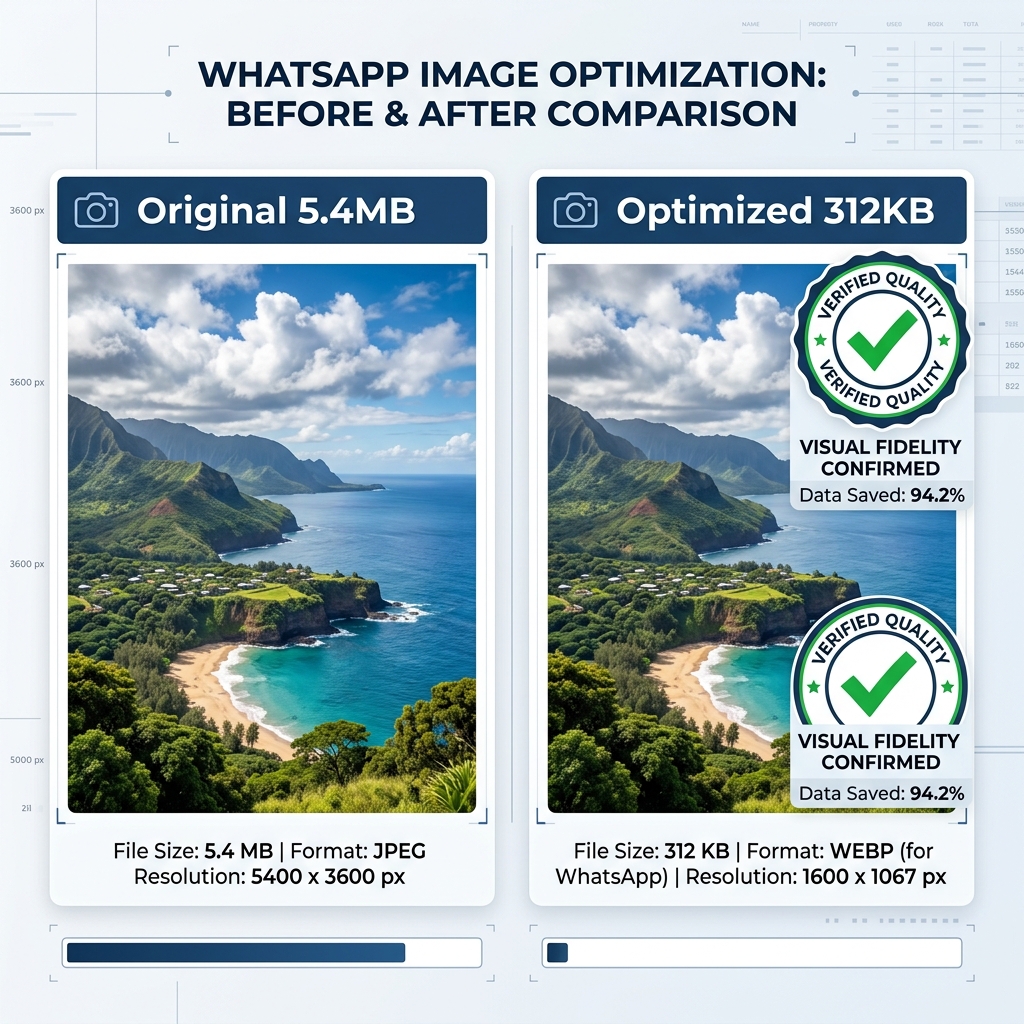
決め手となる考え方は直感的ではありません。送信前に自分で適切なサイズまで小さくしておけば、WhatsApp側で再計算する量が大幅に減ります。その結果、元のまま送るより受け取った側での見え方が良くなることがよくあります。
つまり、本来なら自動的に、しかも画像の内容にまったく配慮せず行われる処理の主導権を取り戻すわけです。どこを削り、どこの鮮明さを守るかを自分で決められます。
目安になるサイズ
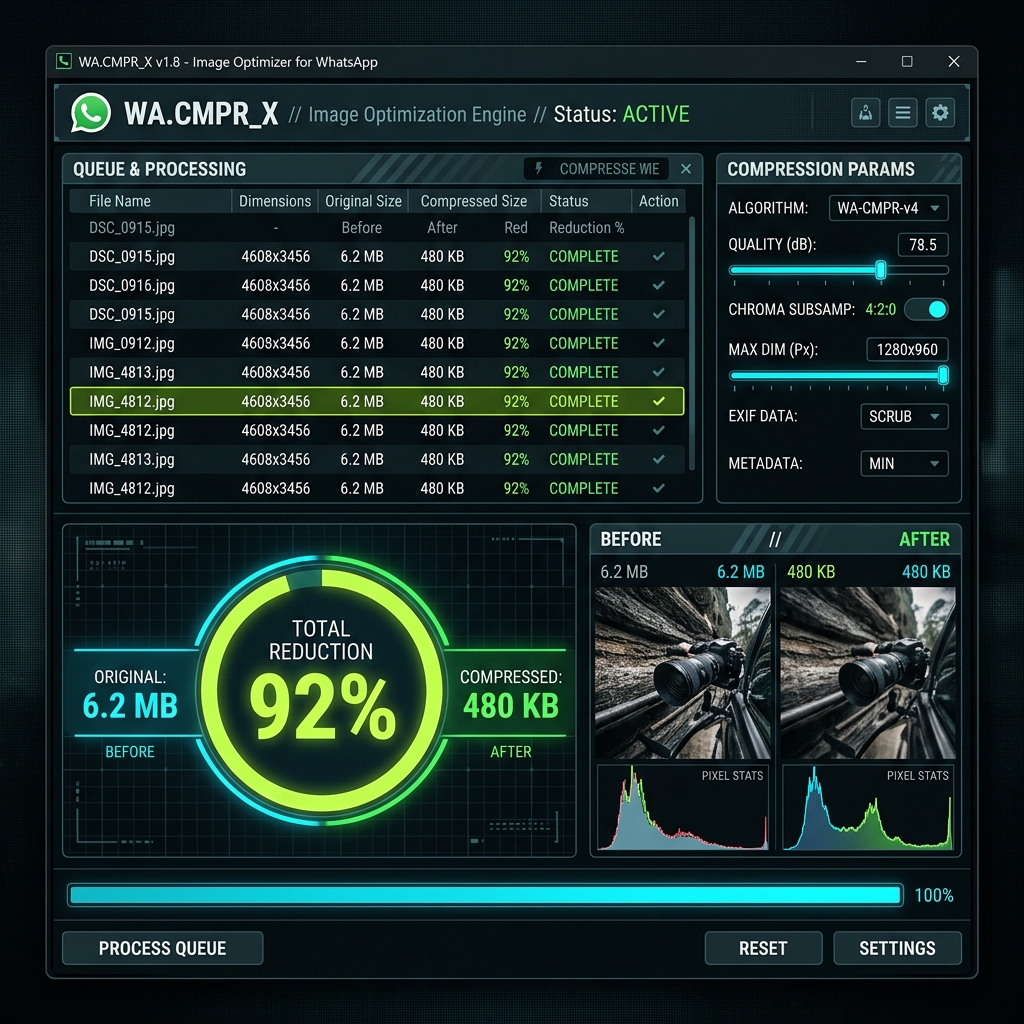
ステータスや日常のやり取りなら、長辺1200〜1600ピクセルで十分です。多くの場合200〜500KBに収まり、どの端末の画面でもきれいに見えます。
受け取った側が印刷したり手を加えたりするなら、2000〜2400ピクセルにしてドキュメントとして送ってください。
文字を撮影した画像では、ファイルサイズより鮮明さが重要です。ここは控えめに縮小し、送る前に結果を確認してください。
画像が端末から出ない理由
WhatsAppを通るものに他愛のないものは多くありません。家族の写真、診断書、口座の明細、大家に渡す身分証の写し、子どもの写真。小さくするためだけにこれらを外部サーバーへ上げれば、それを目にする場所を無用に増やすことになります。
ImageXpoはWebAssemblyでブラウザ内での圧縮を完結させます。写真はどこにも転送されず、データセンターに複製もできません。スマートフォンでもパソコンでも同じで、モバイルブラウザでこのページを開き、処理後にギャラリーから送信できます。
よくある質問
ステータスの画像が通常のメッセージより粗いのはなぜですか。
ステータスは多くの人に表示されるため、WhatsAppは帯域を節約しようとより強く圧縮します。適切な寸法で事前に圧縮しておくと、結果は明確に良くなります。
元の画質のまま送るには。
写真の一覧ではなく「ドキュメント」から送ってください。WhatsAppはファイルに手を加えません。ただし受け取った側にプレビューは出ず、容量制限も厳しくなるため、事前の圧縮がこの経路でこそ役に立ちます。
プロフィール写真に適したサイズは。
アップロード前に640×640ピクセル程度の正方形にしておいてください。WhatsAppはどのみち正方形に切り抜くため、あらかじめ整えておくと不本意な切り取りと余分な圧縮を避けられます。
スマートフォンでも使えますか。
使えます。スマートフォンのブラウザでページを開き、ギャラリーから写真を選んで結果を保存し直してください。処理は端末上で行われ、何もアップロードされません。